Originale in deinem Printumo Shop verkaufen
12. November 2026
Inhalt
Schritt 1: Original anlegen Schritt 2: Fotos und Angaben hinzufügen Schritt 3: Preis festlegen Schritt 4: Versand festlegen Schritt 5: Weitere Optionen (freiwillig) Schritt 6: Werk im Shop zeigen Was die Kundschaft sieht Preis verbergen: „Preis auf Anfrage“ Wenn ein Original verkauft wird Gut zu wissenIn deinem Printumo Shop kannst du neben Drucken auch Originale verkaufen: Gemälde, Zeichnungen und andere Einzelstücke. Du fotografierst das Werk, bestimmst Preis und Versandkosten und verschickst es selbst. Printumo nimmt keine Provision; der volle Verkaufspreis geht an dein Stripe-Konto. Die Funktion steht jedem Printumo Shop offen, und du kannst beliebig viele Originale einstellen.
Schritt 1: Original anlegen
- Melde dich bei Printumo an und klicke links auf „Printumo Shop“.
- Öffne „Produkte“ und klicke auf „Produkt hinzufügen“.
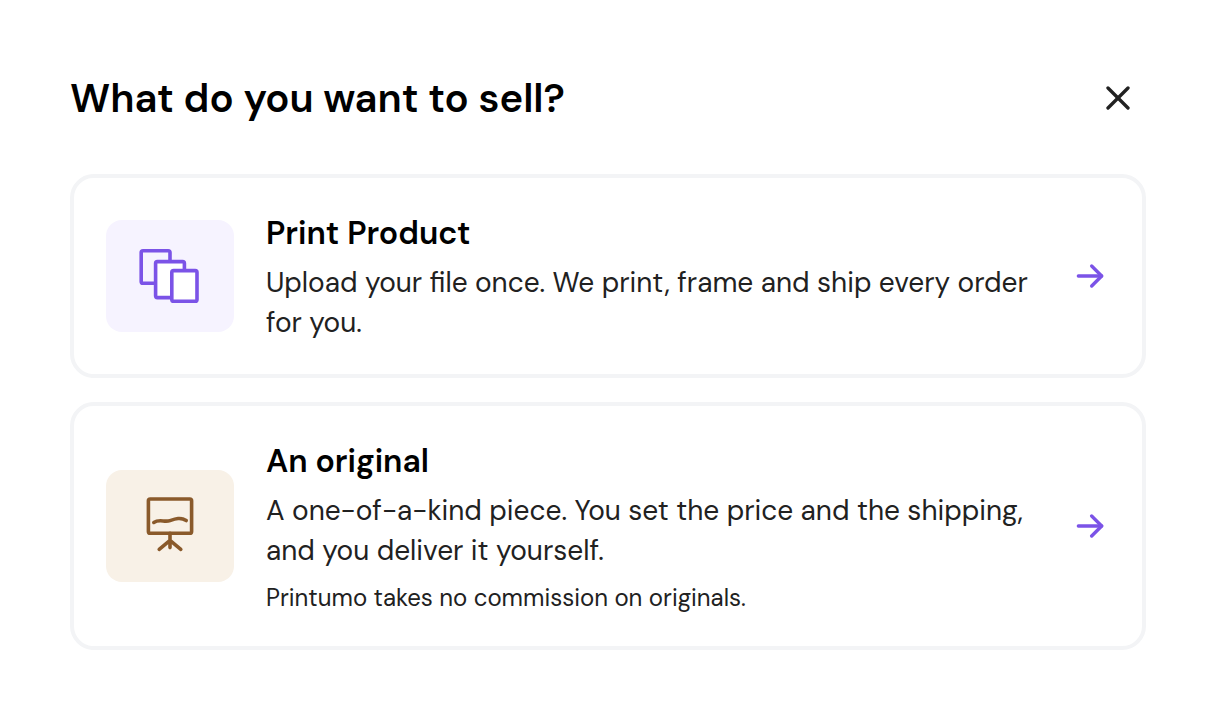
- Wähle „Ein Original“.
Schritt 2: Fotos und Angaben hinzufügen
- Fotos: Lade bis zu zehn Bilder als JPG, PNG, WebP oder HEIC hoch. Jedes darf höchstens 25 MB groß sein und muss an der längeren Seite mindestens 500 Pixel haben. Das erste Foto wird zum Titelbild. Ziehe die Bilder in die gewünschte Reihenfolge.
- Titel und Beschreibung: Beschreibe das Werk, zum Beispiel Technik, Signatur und Rahmen.
- Größe (optional): Gib Breite und Höhe in Zentimetern oder Zoll an. Trage beide Werte ein oder lass beide leer.
Schritt 3: Preis festlegen
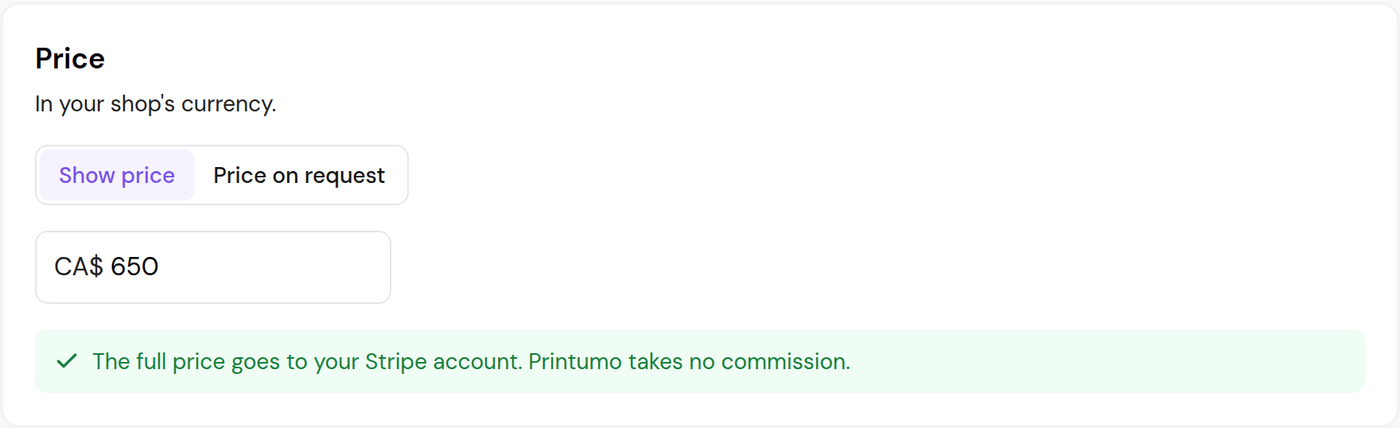
Gib den Preis in der Währung deines Shops ein. Als Dezimaltrennzeichen funktionieren Komma und Punkt. Wenn du den Preis lieber persönlich mitteilen möchtest, wähle „Preis auf Anfrage“. Das wird weiter unten erklärt.
Schritt 4: Versand festlegen
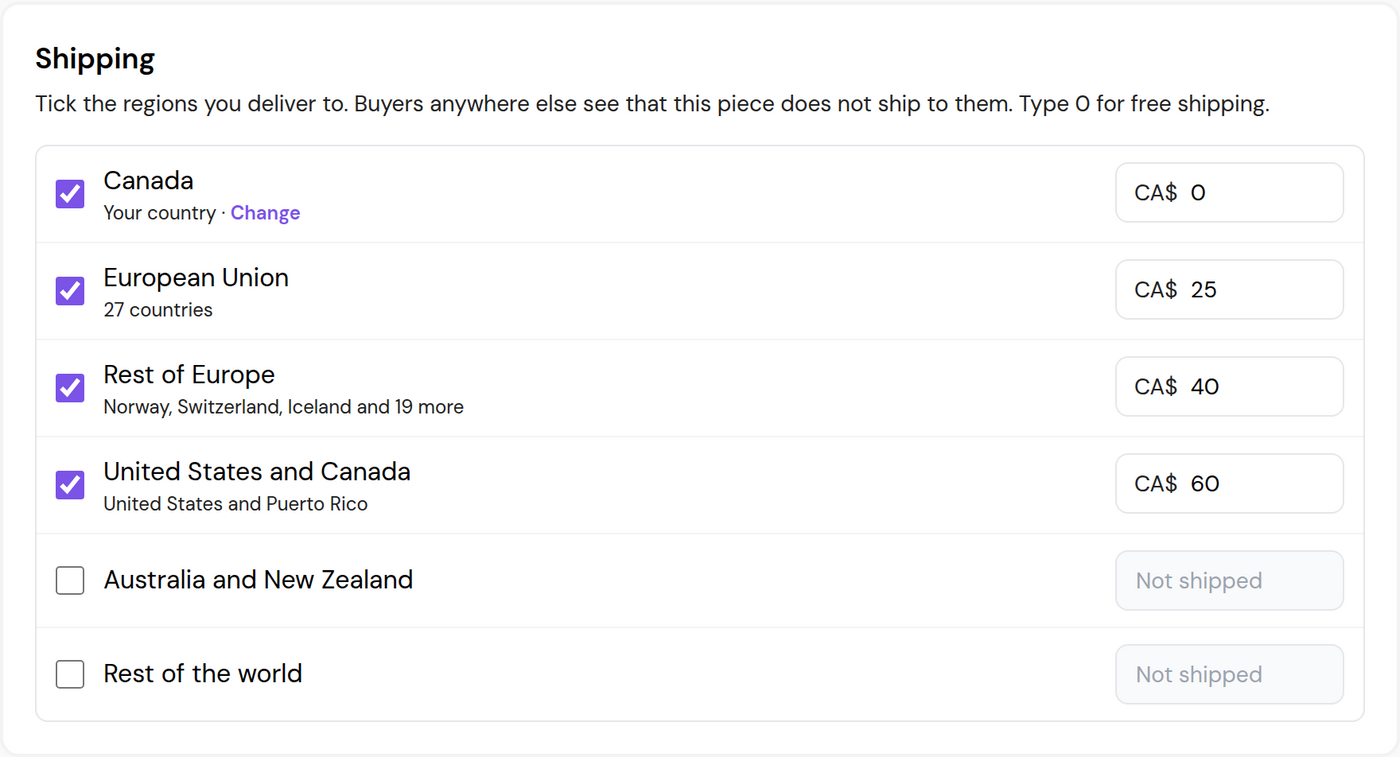
Du versendest Originale selbst. Deshalb entscheidest du, wohin du lieferst und was es kostet.
- Wähle alle Regionen aus, in die du lieferst: dein Land, die Europäische Union, das übrige Europa, USA und Kanada, Australien und Neuseeland sowie den Rest der Welt.
- Trage für jede gewählte Region einen Versandpreis ein. Für kostenlosen Versand gib 0 ein.
- Falls dein eigenes Land nicht stimmt, klicke darunter auf „Ändern“.
Käuferinnen und Käufer in nicht ausgewählten Regionen sehen, dass du nicht dorthin lieferst, und können das Werk nicht kaufen. Für das nächste Original werden deine Regionen und Preise übernommen.
Schritt 5: Weitere Optionen (freiwillig)
Öffne unten im Formular „Weitere Optionen“.
- Menge: Wähle „Einzelstück“ oder, wenn du wenige gleiche Werke anbietest, „Kleine Auflage“ und gib die Anzahl an.
- Nach dem Verkauf: Wähle „Im Shop lassen, als verkauft markiert“ oder „Aus meinem Shop entfernen“. Ein verkauftes Werk, das sichtbar bleibt, zeigt den Button „Nach ähnlichen Werken fragen“. So können Interessierte dich weiterhin erreichen.
Schritt 6: Werk im Shop zeigen
Klicke auf „Zum Shop hinzufügen“, um es sofort anzubieten, oder auf „Als ausgeblendet speichern“, um es später fertigzustellen. Zum Bearbeiten öffne „Produkte“ und wähle das Original aus. Oben kannst du zwischen „Gelistet“ und „Ausgeblendet“ wechseln.
Was die Kundschaft sieht
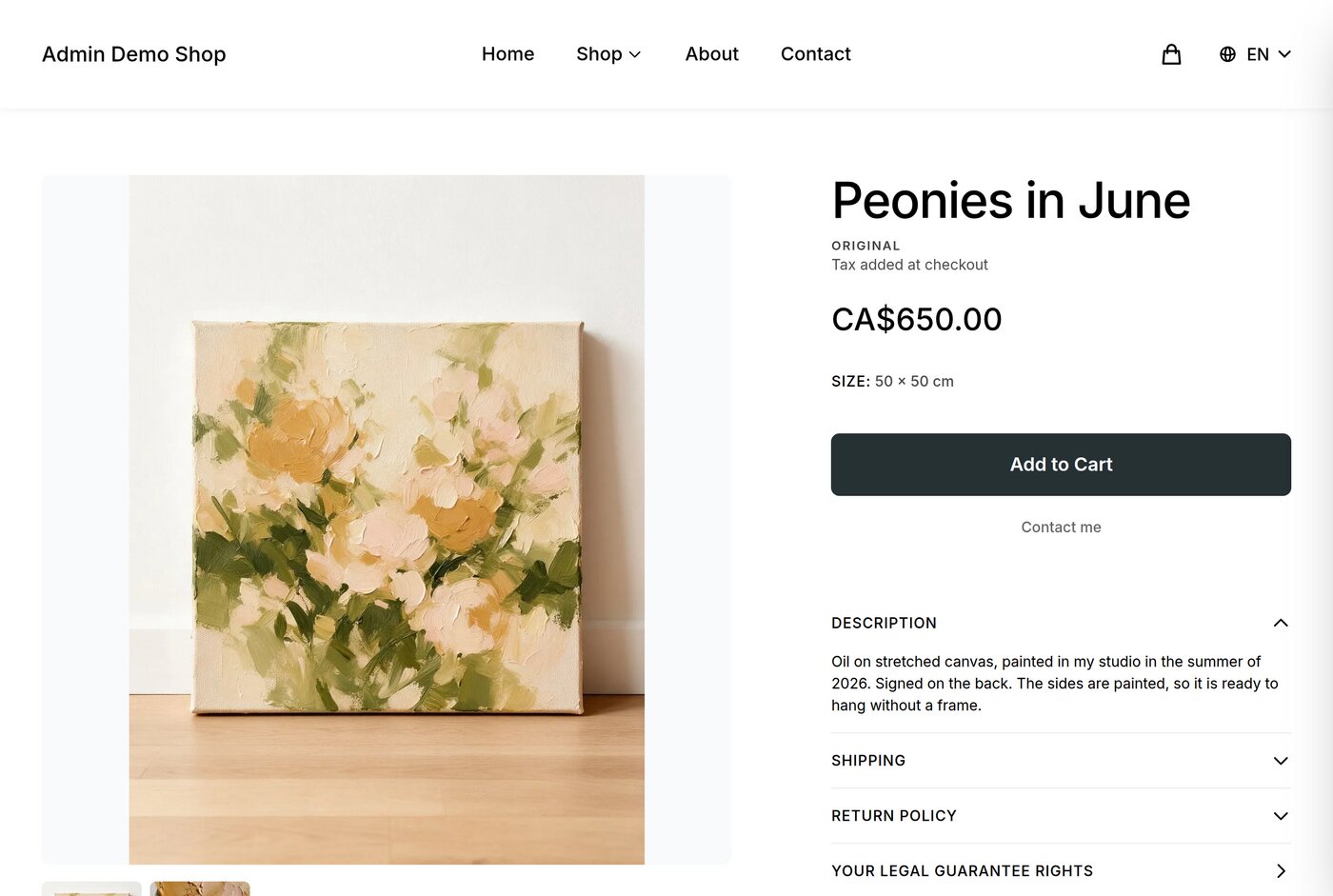
Auf der Produktseite steht unter dem Titel „Original“. Größe, Preis und der Button zum Warenkorb sind sichtbar. Unter „Versand“ stehen die Lieferkosten für das Land der Käuferin oder des Käufers.
Während jemand das Werk bezahlt, ist es für ungefähr eine halbe Stunde reserviert. So kann es nicht zweimal verkauft werden. Andere sehen in dieser Zeit, dass gerade jemand das Werk kauft.
Preis verbergen: „Preis auf Anfrage“
Wenn du den Preis lieber persönlich mitteilen möchtest, zeige ihn erst nach einer Anfrage.
- Öffne unter „Produkte“ das Original.
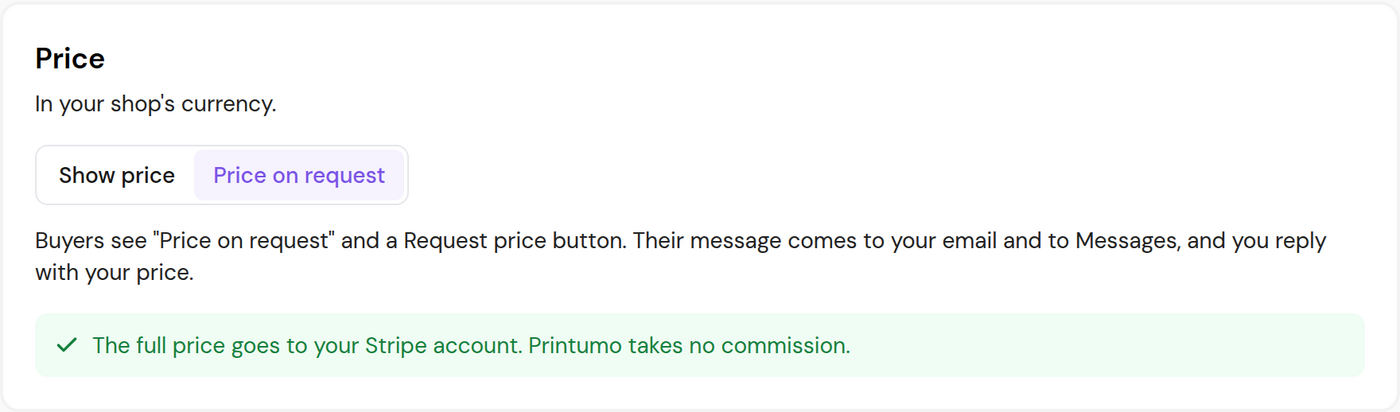
- Wähle im Bereich „Preis“ die Option „Preis auf Anfrage“. Das Preisfeld verschwindet.
- Klicke auf „Speichern“.
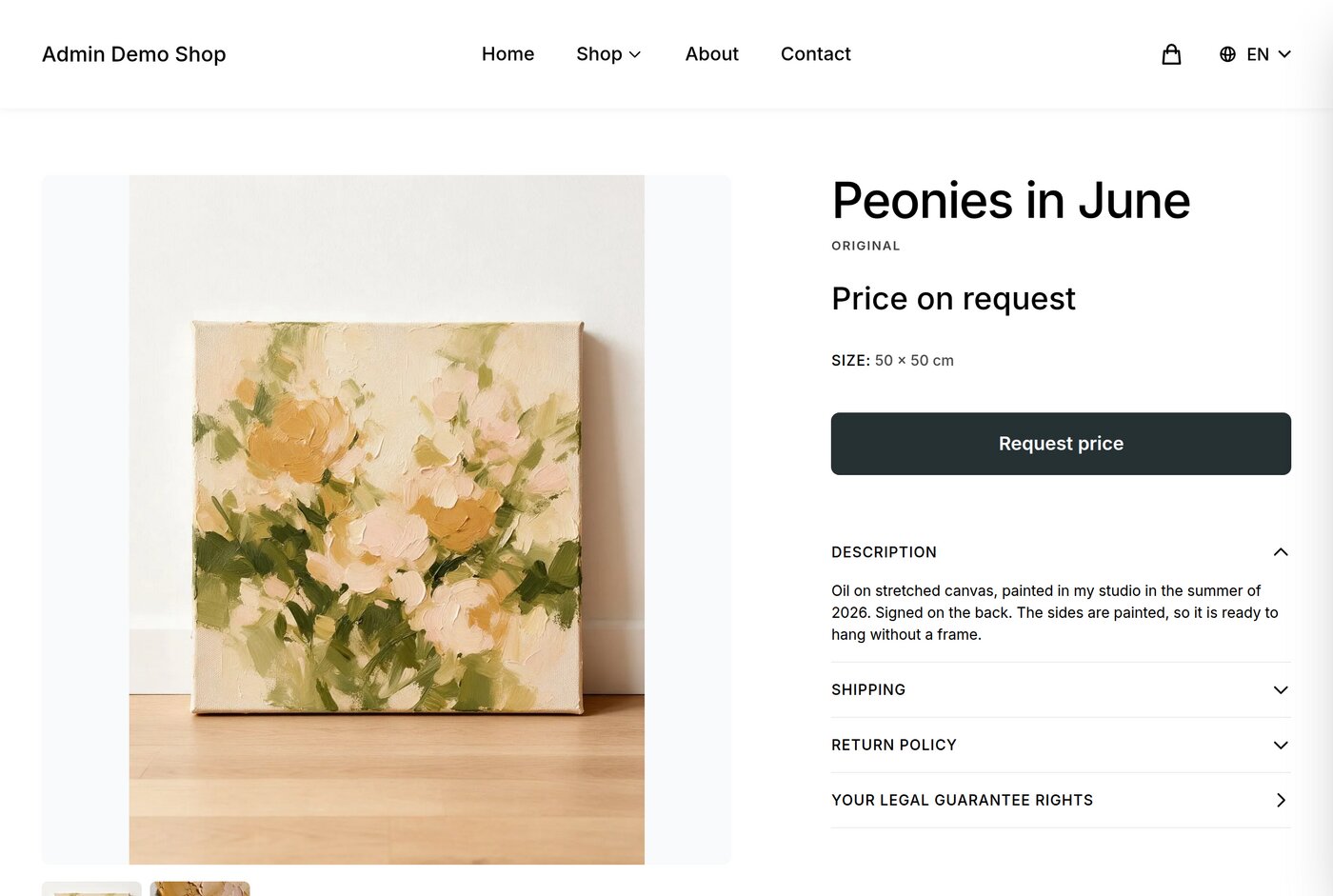
Im Shop stehen nun „Preis auf Anfrage“ und der Button „Preis anfragen“ statt Preis und Warenkorb-Button. Auch in der Produktübersicht steht „Preis auf Anfrage“.
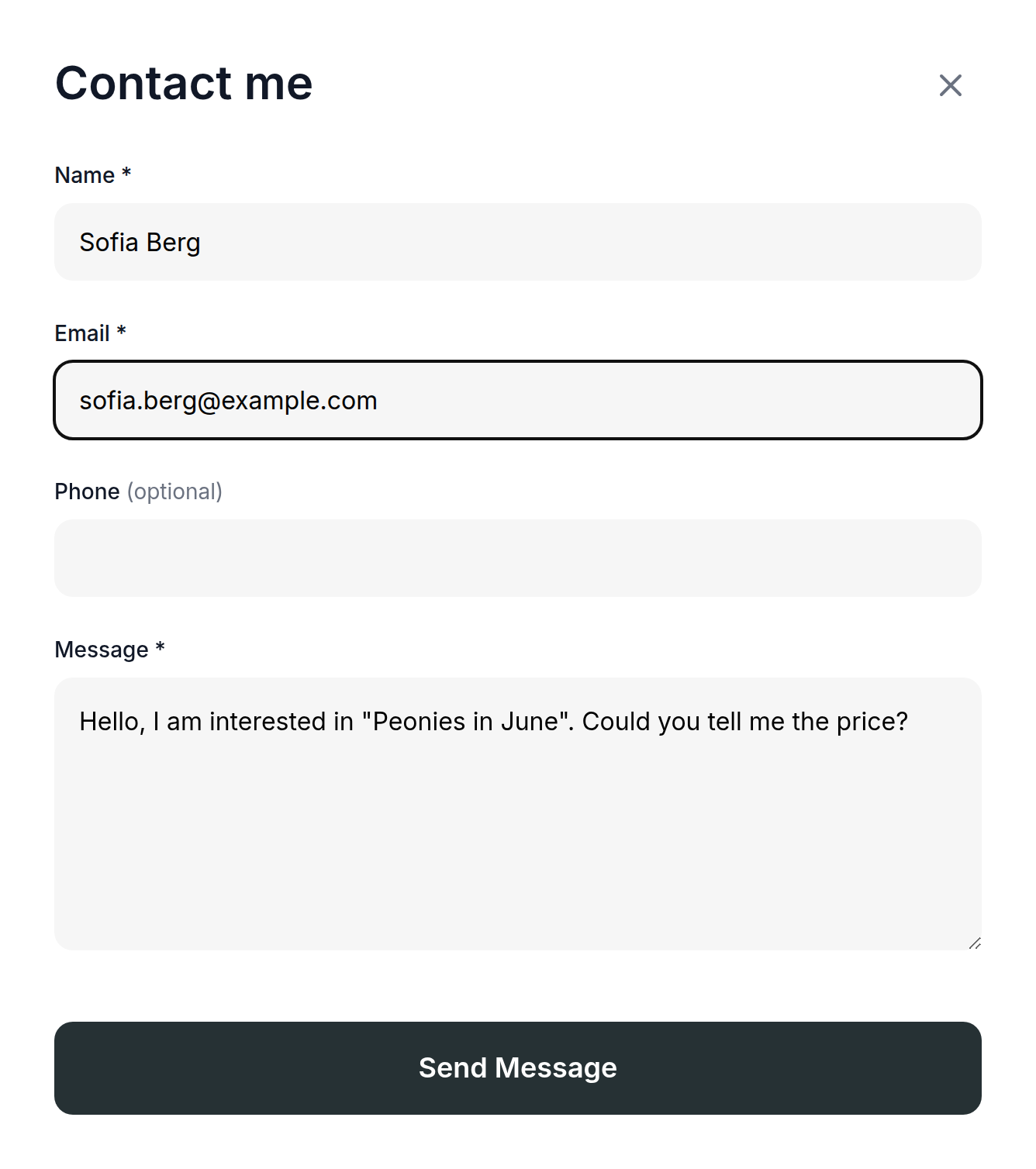
Bei einem Klick auf „Preis anfragen“ öffnet sich ein Kontaktformular mit einer vorbereiteten Nachricht. Interessierte geben Namen und E-Mail-Adresse ein und können Telefonnummer oder weitere Fragen ergänzen.
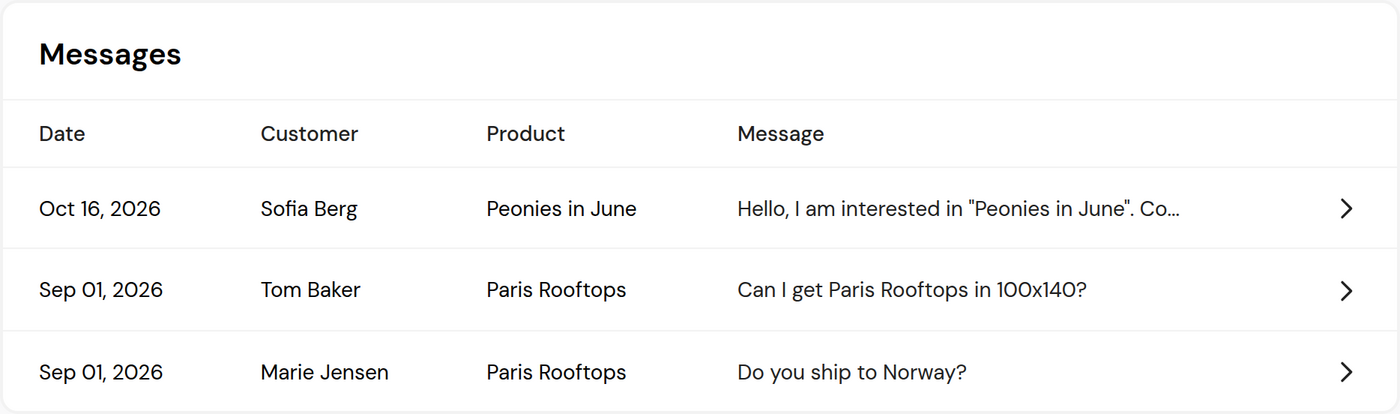
Du bekommst die Anfrage per E-Mail mit einem Betreff, der mit „Preisanfrage für“ beginnt. Antworte einfach auf die E-Mail. Die Nachricht findest du auch unter „Nachrichten“ in deinem Printumo Shop.
Habt ihr euch auf einen Preis geeinigt, öffne das Original, wähle „Preis anzeigen“, gib den Betrag ein und klicke auf „Speichern“. Danach kann die Person das Werk im Shop kaufen. Ein Original ohne angezeigten Preis kann nicht in den Warenkorb gelegt werden.
Wenn ein Original verkauft wird
- Du bekommst eine E-Mail über den Verkauf mit der Lieferadresse. Das Geld ist auf deinem Stripe-Konto.
- Verpacke das Werk und versende es an die Käuferin oder den Käufer.
- Öffne die Bestellung unter „Bestellungen“. Im Bereich „Original versenden“ kannst du Versanddienstleister und Sendungsnummer eintragen. Beides ist freiwillig.
- Klicke auf „Als versendet markieren“. Die Käuferin oder der Käufer erhält eine E-Mail mit der Sendungsnummer, falls du sie angegeben hast.
Printumo berechnet dir für ein Original nichts. Enthält dieselbe Bestellung auch Drucke, fertigt und verschickt Printumo diese wie gewohnt. Die Kundschaft bekommt dann zwei Pakete.
Gut zu wissen
- Originale verkaufst du nur in deinem Printumo Shop. Sie werden nicht an verbundene Shops wie Shopify, Etsy oder Wix übertragen.
- Ein Rabatt oder Gutscheincode für den gesamten Shop senkt den Preis eines Originals nicht. Der Hinweis auf die Aktion sagt dann, dass sie für alle Drucke gilt.
- Zum Verkauf von Originalen brauchst du wie bei Drucken ein verbundenes Stripe-Konto.
Hat dieser Artikel deine Frage beantwortet?